ZOOM AI Agent for mobile
这个项目是 Zoom Chat AI Agent 的移动端延伸,主要目标是让用户在移动设备上也能够使用 Zoom AI Agent,完成信息查询、内容处理和沟通协作等任务。

项目启动时,Zoom Chat 正在进行 Slack 风格的信息架构重构,原本位于 Chat 中的 Agent 入口将面临位置变化。同时,移动端的屏幕空间、交互方式和开发资源也受到限制,因此项目并没有一次性实现完整的桌面端能力,而是先以“最小功能对等”为目标,优先解决移动端最常用、最基础的 Agent 使用场景。
- 参与定义 Mobile 端的功能范围和优先级;
- 设计
@agent和/agent的调用方式; - 梳理 Agent、App、Contact 和 Channel 之间的展示关系;
- 设计 Add Agent to Channel、Agent Profile 和 Agent Tag 等相关流程;
- 参与 Human-in-the-loop、Streaming Card 和错误反馈的移动端适配;
- 对比 Desktop 与 Mobile 的交互差异,明确哪些内容需要保持一致,哪些内容需要针对移动端重新设计;
- 与 PM、Desktop、Mobile、SDK 和协议团队进行多轮 Review,确认设计方案的实现条件和边界。
- 用户如何找到自己需要的 Agent;
- Agent 是否已经加入当前 Channel,以及用户是否有权限添加;
- 用户如何区分公开调用和私密调用;
- Agent 返回结果后,用户如何继续追问、确认和分享。
同时,我根据用户任务频率、信息可见范围、操作风险、移动端空间和开发成本,将功能拆分为不同优先级:
- P0:
@agent、/agent、Markdown 消息、Human-in-the-loop 和 Card Streaming; - P1: Agent Tag、Profile Card、Add Agent to Channel;
- P2: Task Run Result 和 History 等更完整的管理能力。
这种拆分帮助项目在时间和资源有限的情况下,先保证 Agent 在移动端能够被找到、被调用并正常返回结果,而不是试图一次性复制桌面端的全部功能。
在移动端,如果将 Contacts、Apps 和 AI Agents 完全拆成独立入口,会增加用户的寻找成本;但如果完全混排,又可能让用户难以区分“联系人”和“可执行任务的 Agent”。
在 MVP 方案中,我们将 App 和 Agent 放在同一个选择入口中,并通过 Agent 的头像标识、标签和 Profile 信息帮助用户进行区分。对于尚未加入当前 Channel 的 Agent,如果当前用户拥有添加权限,则在列表中展示添加入口;如果没有权限,则不展示 Add 按钮,避免用户执行后才发现无法完成操作。
这个方案解决了两个问题:
- 用户可以在已有的 App 入口中找到 Agent,不需要重新学习一套移动端导航;
- 添加权限被直接反映在界面中,减少无效操作和权限错误。
同时,我也参与梳理了 Agent 选择列表的展示逻辑,包括分类、排序、展开数量和 Agent 详情信息。设计时重点考虑移动端有限的屏幕空间,避免在用户输入过程中叠加过多提示和 Banner。
在群组中,用户可能只是想私下询问 Agent,也可能希望让整个 Channel 参与讨论。如果所有调用都直接展示给群组成员,容易造成信息干扰;如果所有调用都默认为私密,又会削弱 Agent 在团队协作中的价值。
因此,我们将两种调用方式进行区分:
- 使用
@调用 Agent,代表公开调用,相关消息和结果可以进入群组协作流程; - 使用
/调用 Agent,代表私密调用,消息和回复默认只对当前用户可见; - 用户可以在确认结果后,将私密对话中的内容引用或转发到 Public 区域、Channel 或 Thread 中。
为了让用户理解两种方式的区别,设计中需要在输入提示和调用反馈中明确说明:使用 / 可以保持消息和回复私密;如果希望让群组成员看到,则使用 @。调用完成后,界面还需要反馈 Agent 是否已经成功唤起、当前是否正在处理,以及是否返回了结果。
对于失败情况,Mobile 端优先展示接口返回的错误信息;当接口没有返回具体内容时,则使用统一的错误提示,避免用户点击后没有任何反馈。
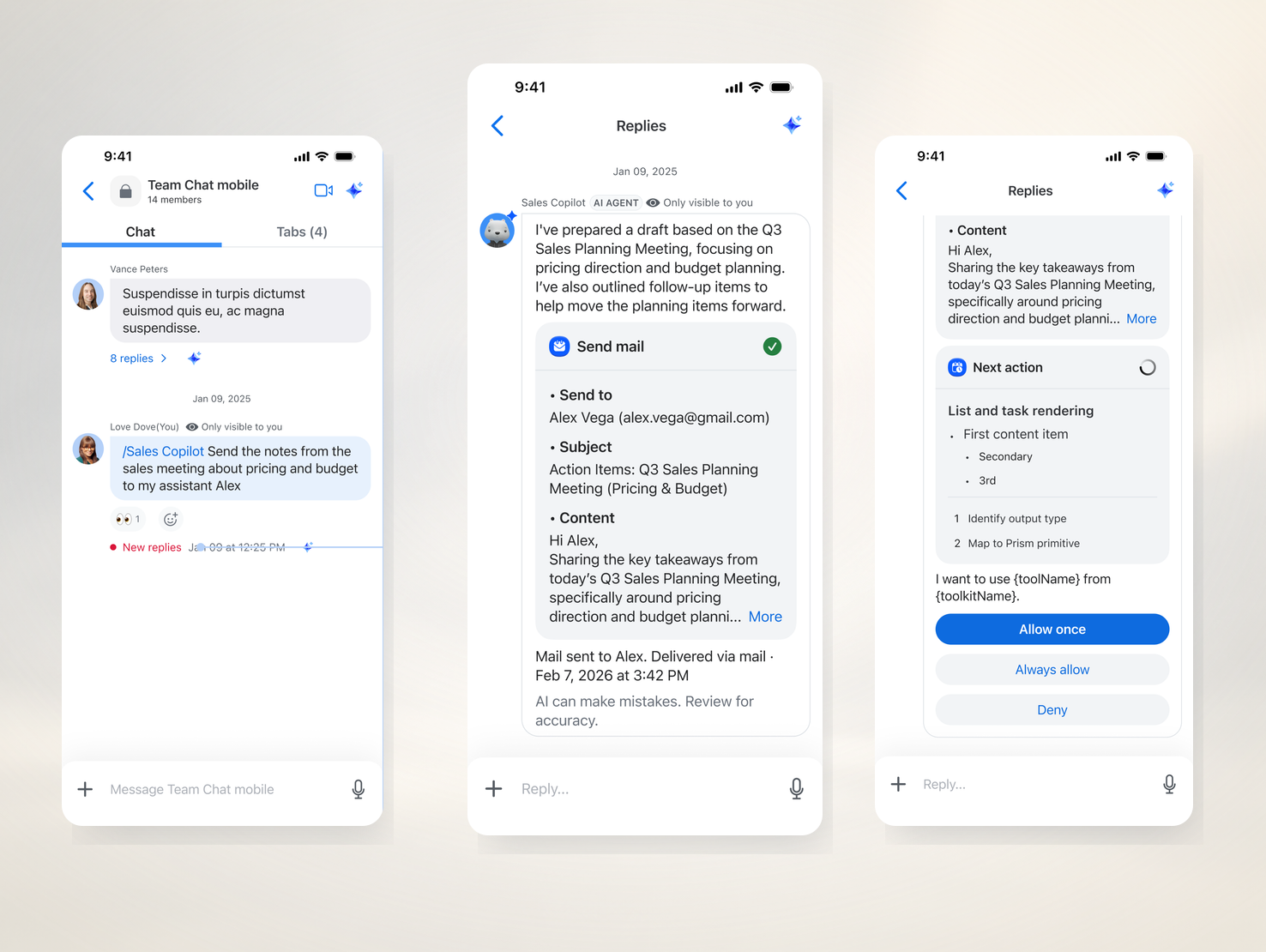
- 用户唤起 Agent 并描述问题;
- Agent 展示正在处理或生成中的状态;
- Agent 在 Thread 中返回结果;
- 用户继续追问、补充信息或调整任务;
- 用户确认结果后,将内容分享至 Channel 或其他协作场景。
Thread 被作为主要的结果承载空间,是因为它可以保留对话上下文,同时减少 Agent 回复对主聊天内容的干扰。移动端的 Thread 流程以 Desktop 结构为基础,但在信息密度和操作方式上进行了适配。
在设计过程中,我们重点处理了移动端常见的问题:
- 避免多层气泡嵌套造成信息难以阅读;
- 减少非必要的边框和视觉层级;
- 对输入框提示和推荐内容进行取舍,避免占用主要操作空间;
- 确保 Markdown 和 Streaming Card 在移动端能够正常展示;
- 支持将 Agent 结果转发到 Thread 或 Channel,保证用户能够继续协作。
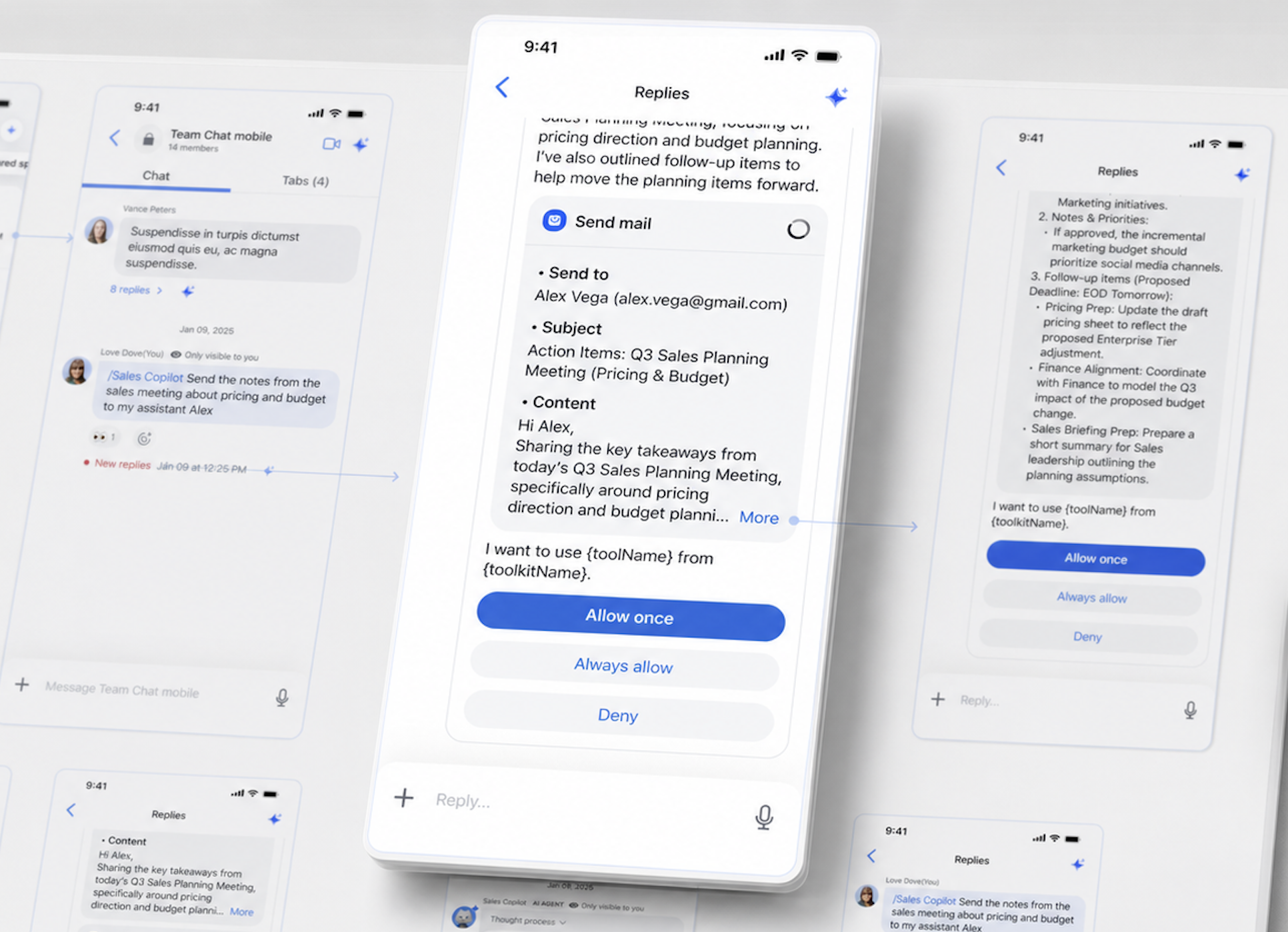
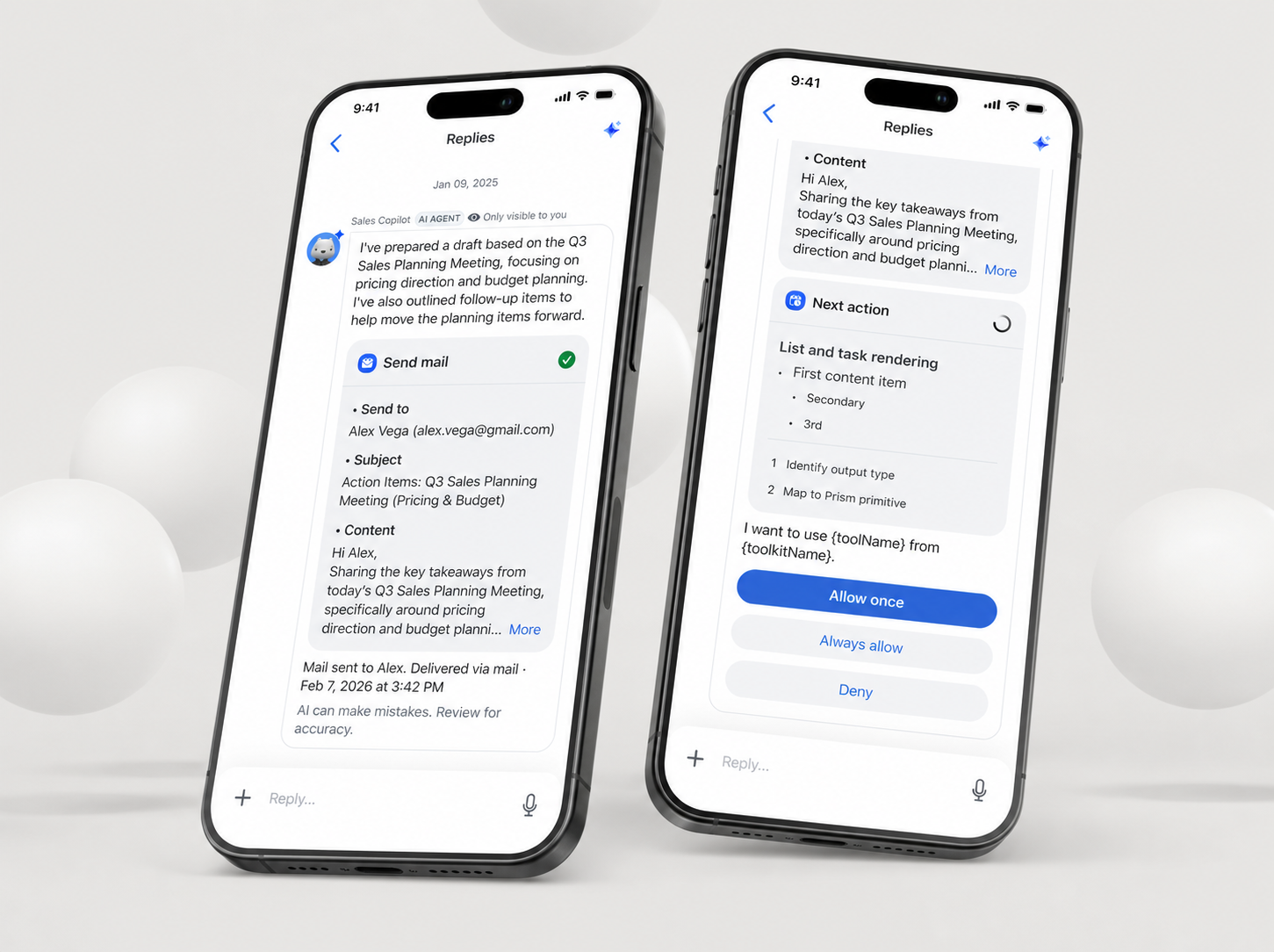
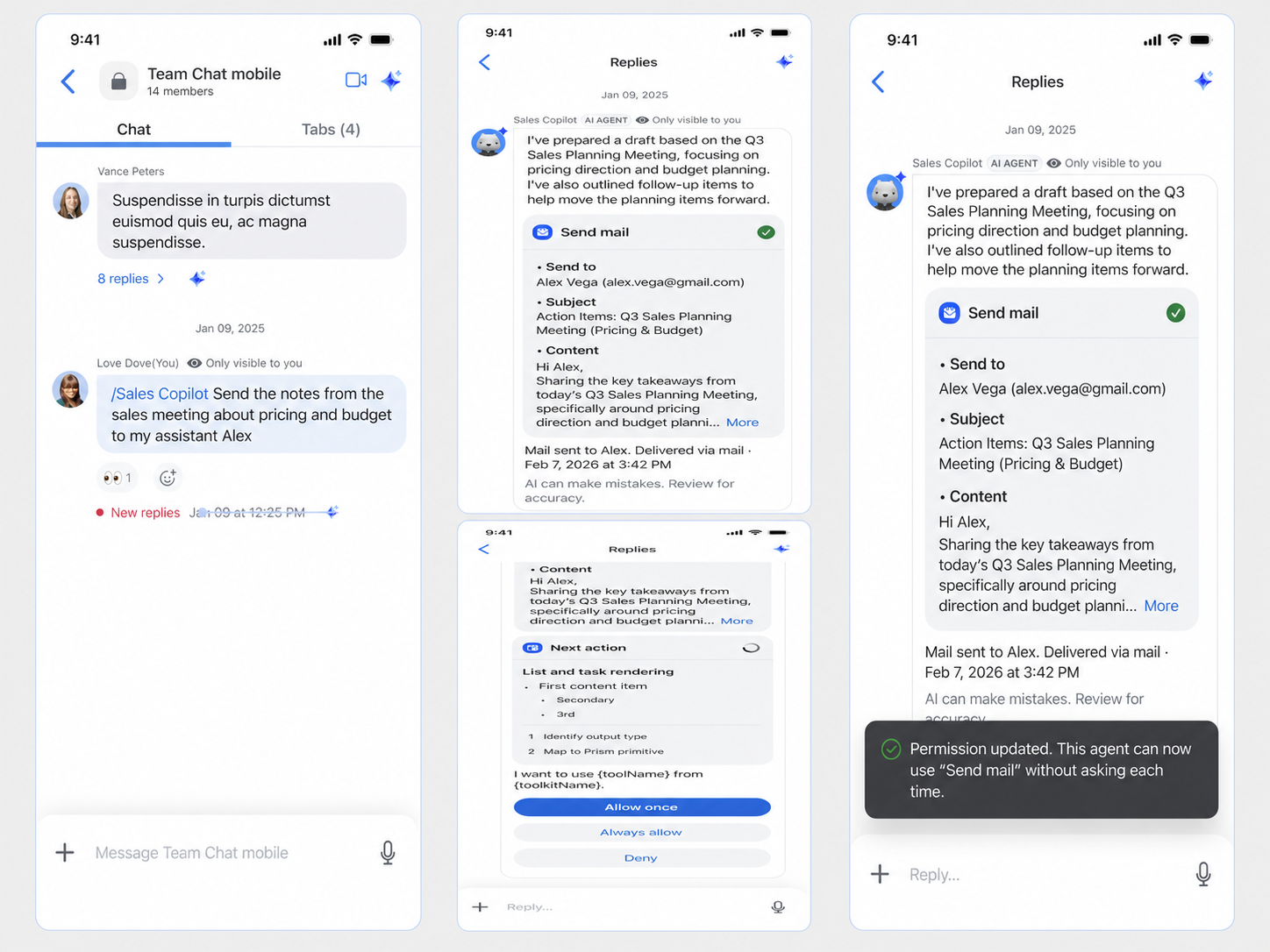
这个流程在桌面端可以展示较多的权限和配置选项,但移动端没有足够空间承载复杂的权限管理。因此,移动端将 Human-in-the-loop 简化为当次任务决策,只保留 Allow 和 Deny 两个主要操作。像 Always Allow 这类长期权限设置,则不在移动端处理,而是引导用户前往桌面端进行管理。
在确认卡片中,移动端主要展示两类信息:
- Agent 即将执行什么操作;
- 这项操作可能影响什么内容。
这种处理将“当次确认”和“长期权限配置”分开,既保留了必要的安全控制,也避免移动端出现过于复杂的设置流程。
需要保持一致的内容: Agent 的基本概念和命名;@ 与 / 的调用规则;Agent 的运行状态和结果状态;权限和可见性逻辑;Thread 中的上下文关系;Agent 结果的分享和引用方式。
需要根据移动端调整的内容: Agent 的入口和列表展示方式;信息层级和内容密度;操作按钮数量;Card 和 Markdown 的展示结构;错误提示和状态反馈;权限管理和复杂配置的位置。
设计判断主要基于四个因素:用户是否能快速完成任务、信息是否应该被其他成员看到、操作是否存在风险,以及当前移动端和 SDK 是否具备实现条件。
- 在 Chat Channel 中通过
@或/调用 Agent; - 查看和添加当前 Channel 中可用的 Agent;
- 接收 Agent 的流式消息、Markdown 和交互卡片;
- 在 Thread 中继续对话;
- 完成 Human-in-the-loop 确认;
- 将 Agent 结果分享至 Channel 或其他协作场景。
Agent 详情页、完整 Marketplace、Agent 创建、Task History 等能力则作为后续阶段继续推进。
这个项目的核心并不是把桌面端页面迁移到手机上,而是在移动端的空间、性能、权限和技术限制下,重新确定 Agent 的入口、调用方式、信息可见性和结果处理流程。我的主要贡献,是将“移动端支持 AI Agent”这一抽象目标,转化为一套包含优先级、交互规则、跨端约束和异常处理的可执行方案。